Introduzione a Bitdefender Free
Bitdefender Free è uno degli antivirus gratuiti più apprezzati per Windows grazie alla sua semplicità d'uso e all'elevata capacità di rilevare malware, ransomware, spyware e altre minacce informatiche. In questa guida vedremo come scaricare, installare e configurare correttamente Bitdefender Free per ottenere la massima protezione del proprio computer.
Requisiti di sistema
Prima di procedere con l'installazione è consigliabile verificare che il proprio computer soddisfi i requisiti minimi richiesti. Bitdefender Free è compatibile con Windows 10 e Windows 11 aggiornati e richiede una connessione Internet attiva durante l'installazione e gli aggiornamenti delle definizioni antivirus.
Come scaricare Bitdefender Free
Visitare il sito ufficiale di Bitdefender.
Accedere alla sezione dedicata alla versione gratuita.
Fare clic sul pulsante di download.
Salvare il file di installazione sul computer.
È sempre consigliabile scaricare il software esclusivamente dal sito ufficiale per evitare versioni modificate o potenzialmente dannose.
Installazione di Bitdefender Free
Aprire il file appena scaricato.
Confermare l'esecuzione come amministratore.
Accettare i termini di utilizzo.
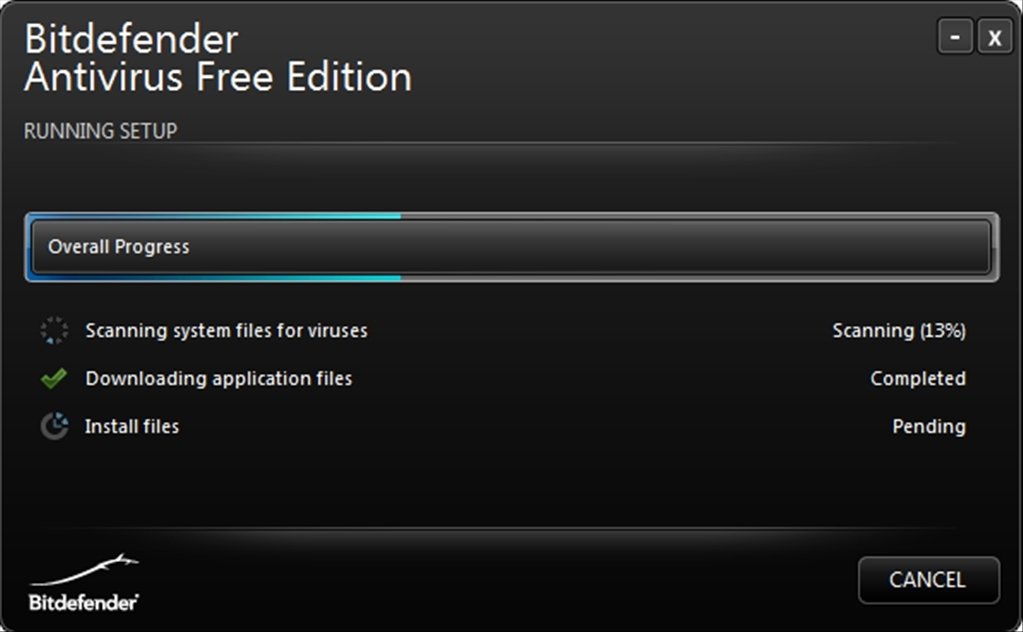
Attendere il download dei componenti necessari.
Completare l'installazione guidata.
Al termine dell'installazione potrebbe essere richiesto un riavvio del sistema.
Creazione dell'account Bitdefender Central
Per utilizzare Bitdefender Free è necessario creare gratuitamente un account Bitdefender Central.
Inserire un indirizzo email valido.
Scegliere una password sicura.
Confermare la registrazione tramite email.
Effettuare l'accesso dall'applicazione.
L'account permette di gestire il dispositivo e ricevere notifiche di sicurezza.
Prima scansione del sistema
Dopo il primo avvio è consigliabile eseguire una scansione completa del computer.
Aprire Bitdefender Free.
Accedere alla sezione Protezione.
Avviare una scansione completa.
Attendere il termine dell'analisi.
La durata della scansione dipende dalla quantità di dati presenti sul computer.
Configurare la protezione in tempo reale
La protezione in tempo reale è una delle funzioni principali dell'antivirus. Normalmente è attiva automaticamente, ma è buona norma verificare che sia abilitata.
Protezione antivirus attiva.
Protezione web attiva.
Protezione anti-phishing attiva.
Aggiornamenti automatici attivi.
Aggiungere eccezioni
In alcuni casi determinati programmi o cartelle possono essere identificati erroneamente come sospetti. È possibile aggiungerli alle esclusioni.
Aprire le impostazioni di Bitdefender.
Accedere alla gestione delle esclusioni.
Selezionare file, cartelle o processi da ignorare.
Salvare la configurazione.
Aggiornamenti automatici
Bitdefender aggiorna automaticamente le firme antivirus. È importante mantenere sempre attiva questa funzione per garantire la protezione contro le minacce più recenti.
Risoluzione dei problemi più comuni
Bitdefender non si installa
Verificare di aver disinstallato eventuali antivirus precedenti e di avere privilegi amministrativi.
Consumo elevato di risorse
Durante la prima scansione è normale un utilizzo maggiore di CPU e disco. Successivamente il consumo si riduce sensibilmente.
Aggiornamenti bloccati
Controllare la connessione Internet e verificare che firewall o proxy non blocchino le comunicazioni.
Conclusioni
Bitdefender Free rappresenta una delle migliori soluzioni gratuite per proteggere un PC Windows. Seguendo questa guida è possibile installarlo correttamente, configurare la protezione in tempo reale, eseguire scansioni periodiche e mantenere il sistema al sicuro da malware e minacce online.
Introduzione a Bitdefender Free
Bitdefender Free è uno degli antivirus gratuiti più apprezzati per Windows grazie alla sua semplicità d’uso e all’elevata capacità di rilevare malware, ransomware, spyware e altre minacce informatiche. In questa guida vedremo come scaricare, installare e configurare correttamente Bitdefender Free per ottenere la massima protezione del proprio computer.
Requisiti di sistema
Prima di procedere con l’installazione è consigliabile verificare che il proprio computer soddisfi i requisiti minimi richiesti. Bitdefender Free è compatibile con Windows 10 e Windows 11 aggiornati e richiede una connessione Internet attiva durante l’installazione e gli aggiornamenti delle definizioni antivirus.
Come scaricare Bitdefender Free
Visitare il sito ufficiale di Bitdefender.
Accedere alla sezione dedicata alla versione gratuita.
La durata della scansione dipende dalla quantità di dati presenti sul computer.
Configurare la protezione in tempo reale
La protezione in tempo reale è una delle funzioni principali dell’antivirus. Normalmente è attiva automaticamente, ma è buona norma verificare che sia abilitata.
Protezione antivirus attiva.
Protezione web attiva.
Protezione anti-phishing attiva.
Aggiornamenti automatici attivi.
Aggiungere eccezioni
In alcuni casi determinati programmi o cartelle possono essere identificati erroneamente come sospetti. È possibile aggiungerli alle esclusioni.
Aprire le impostazioni di Bitdefender.
Accedere alla gestione delle esclusioni.
Selezionare file, cartelle o processi da ignorare.
Salvare la configurazione.
Aggiornamenti automatici
Bitdefender aggiorna automaticamente le firme antivirus. È importante mantenere sempre attiva questa funzione per garantire la protezione contro le minacce più recenti.
Risoluzione dei problemi più comuni
Bitdefender non si installa
Verificare di aver disinstallato eventuali antivirus precedenti e di avere privilegi amministrativi.
Consumo elevato di risorse
Durante la prima scansione è normale un utilizzo maggiore di CPU e disco. Successivamente il consumo si riduce sensibilmente.
Aggiornamenti bloccati
Controllare la connessione Internet e verificare che firewall o proxy non blocchino le comunicazioni.
Conclusioni
Bitdefender Free rappresenta una delle migliori soluzioni gratuite per proteggere un PC Windows. Seguendo questa guida è possibile installarlo correttamente, configurare la protezione in tempo reale, eseguire scansioni periodiche e mantenere il sistema al sicuro da malware e minacce online.
Questo tutorial ti è stato utile?
Sii il primo a lasciare un feedback.
Scritto e verificato da Renato Cantarella
Sviluppatore web e autore di guide pratiche dedicate alla tecnologia e alla risoluzione di problemi informatici.
▶ Play⏸ Pause⏹ StopSpeed: Costruire una buona scaletta di lavoro è fondamentale per organizzare e gestire un progetto in modo efficace. Una scaletta ben […]
▶ Play⏸ Pause⏹ StopSpeed: Se stai cercando un software per bloccare Microsoft Edge, ci sono alcune opzioni e metodi che potresti considerare. Ecco un […]