Windows 10 lento? Ecco cosa fare subito
Se il PC impiega una vita ad avviarsi, i programmi si aprono lentamente o il sistema “si impunta” anche con poche schede del browser, non sei solo. Nel tempo Windows 10 tende ad appesantirsi per avvii automatici, file temporanei, servizi in background e software installati “una tantum” che restano lì per mesi.
La buona notizia: velocizzare Windows 10 è possibile senza magie e senza tool dubbi. In questa guida trovi una checklist pratica, ordinata per impatto, pensata per ottenere risultati rapidi e mantenere il PC stabile.
Prima di iniziare: 3 controlli rapidi (2 minuti)
Riavvia il PC (non “Spegni”, ma “Riavvia”): spesso libera risorse e resetta processi bloccati.
Controlla spazio libero: se l’unità di sistema è quasi piena (sotto il 15–20%), Windows rallenta.
Apri Gestione attività (Ctrl + Shift + Esc) e guarda CPU/RAM/Disco: se il Disco sta sempre al 100%, il collo di bottiglia è spesso un HDD o un processo in background.
1) Disattiva i programmi all’avvio (impatto alto)
Molti software si avviano insieme a Windows e restano in memoria anche se non li usi.
Apri Gestione attività.
Vai su Avvio (o “App di avvio”).
Disabilita tutto ciò che non ti serve sempre (es. launcher, updater non essenziali, chat, tool stampanti che non usi).
Consiglio TreSecondi: se vedi “Impatto all’avvio: Alto”, inizia da quelli. È uno dei modi più efficaci per velocizzare Windows 10 senza rischi.
2) Disinstalla programmi inutili (impatto alto)
Software vecchi o mai usati spesso aggiungono servizi e attività pianificate.
Vai su Impostazioni > App > App e funzionalità
Ordina per dimensione o data di installazione
Rimuovi ciò che non usi più (soprattutto toolbar, tool “ottimizzatori”, trial scaduti)
3) Pulisci file temporanei e “spazzatura” in modo sicuro
Windows accumula cache, log, file temporanei e residui degli aggiornamenti.
Vai su Impostazioni > Sistema > Archiviazione
Apri File temporanei
Seleziona le voci non critiche (temporanei, cache, cestino se vuoi) e avvia la pulizia
In alternativa puoi usare Pulizia disco (Disk Cleanup) e includere anche “Pulizia file di sistema” per rimuovere residui di update.
4) Riduci effetti visivi e animazioni (impatto medio/alto)
Su PC meno recenti, animazioni e trasparenze pesano.
Cerca “Prestazioni” nel menu Start e apri “Regola l’aspetto e le prestazioni di Windows”
Seleziona “Regola in modo da ottenere le prestazioni migliori” oppure personalizza disattivando ombre/animazioni
In più: Impostazioni > Accessibilità > Effetti visivi e disattiva Animazioni e Trasparenza.
5) Controlla processi “pesanti” e servizi in background
Se CPU o Disco stanno sempre alti, identifica cosa li sta usando.
Apri Gestione attività e ordina per CPU o Disco.
Se un’app non essenziale consuma troppo, chiudila e valuta se disinstallarla o disabilitarla all’avvio.
Nota: evita di disattivare servizi di sistema “a caso”. Se non sei sicuro, fermati ai programmi di terze parti.
6) Verifica malware e adware (impatto alto se presente)
Un PC lento può essere sintomo di software indesiderato.
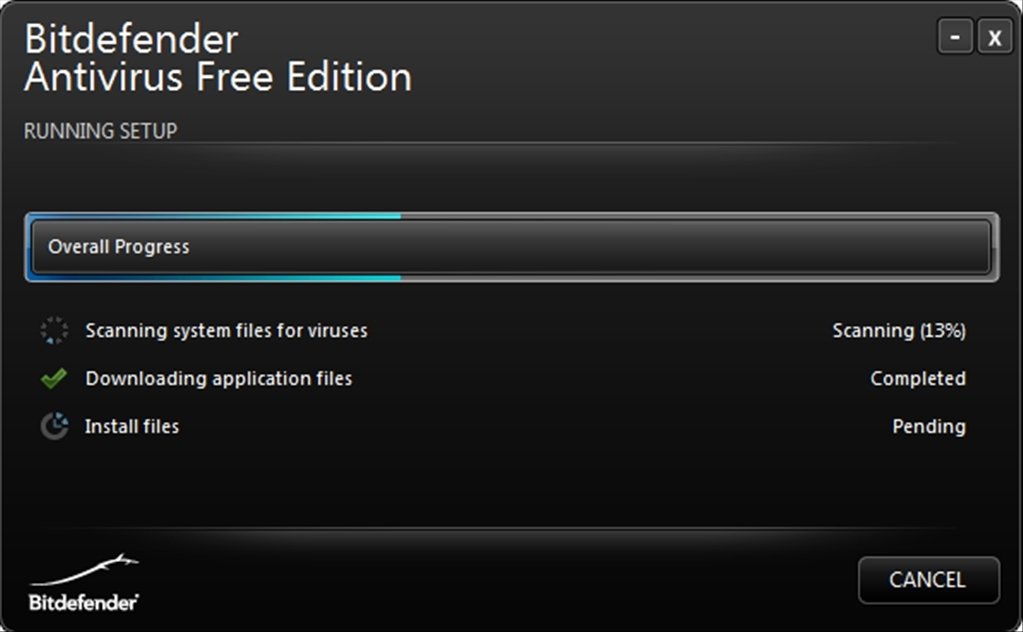
Apri Sicurezza di Windows
Vai su Protezione da virus e minacce
Esegui una scansione completa (o “offline” se sospetti infezioni persistenti)
7) Aggiorna Windows e driver (stabilità + performance)
Driver vecchi possono causare rallentamenti, crash e consumi anomali.
Impostazioni > Aggiornamento e sicurezza > Windows Update
Aggiorna anche driver GPU (NVIDIA/AMD/Intel) dal sito ufficiale del produttore
8) Ottimizza il disco: HDD vs SSD (la differenza vera)
Se hai ancora un disco meccanico (HDD), anche con tutte le ottimizzazioni Windows 10 resterà più lento rispetto a un SSD. Qui c’è il salto di qualità.
Su HDD: esegui Deframmenta e ottimizza unità (Windows lo fa anche in automatico, ma controlla)
Su SSD: non deframmentare manualmente in modo aggressivo; verifica che sia attivo TRIM (Windows gestisce)
Se vuoi davvero velocizzare Windows 10, l’upgrade a SSD è spesso più efficace di qualsiasi “tweak”.
9) Libera RAM e alleggerisci il browser (impatto medio)
Browser con troppe estensioni e schede è uno dei motivi principali di lentezza percepita.
Disinstalla estensioni che non usi
Attiva lo “sleep” delle schede (Edge/Chrome lo gestiscono sempre meglio)
Evita antivirus doppi: spesso peggiorano le prestazioni
10) Impostazioni energia: massime prestazioni (quando serve)
Su portatili in risparmio energia, le prestazioni calano.
Vai su Pannello di controllo > Opzioni risparmio energia
Se disponibile, seleziona un profilo orientato alle prestazioni (quando sei collegato alla corrente)
11) Ripristino “soft”: reset di Windows senza perdere tutto (ultimo step)
Se hai provato tutto e Windows 10 resta lento, può esserci un accumulo di problemi. Prima della formattazione completa valuta:
Ripristina il PC (conservando i file personali)
Backup e reinstallazione pulita se vuoi ripartire “nuovo” (richiede più tempo)
Checklist rapida per featured snippet
Disattiva programmi in avvio (Gestione attività > Avvio)
Libera spazio (Impostazioni > Archiviazione > File temporanei)
Disinstalla software inutili (Impostazioni > App)
Riduci effetti visivi (Prestazioni di Windows)
Scansiona malware (Sicurezza di Windows)
Aggiorna Windows e driver
Passa a SSD (se hai HDD)
FAQ: velocizzare Windows 10
Come velocizzare Windows 10 senza programmi esterni?
Disattiva i programmi in avvio, libera spazio con File temporanei e riduci gli effetti visivi. Sono interventi integrati e sicuri.
Qual è il metodo più efficace per velocizzare Windows 10?
Se hai un HDD, passare a un SSD è il miglior upgrade: cambia davvero tempi di avvio e apertura programmi.
Perché Windows 10 diventa lento nel tempo?
Perché aumentano app in background, avvii automatici, cache e file temporanei. A volte incidono anche driver vecchi o malware.
Serve formattare per velocizzare Windows 10?
Non sempre. Prima prova pulizia, disinstallazioni e ottimizzazione avvio. La formattazione è l’ultima risorsa se il sistema è compromesso.
Quanta RAM serve per avere Windows 10 veloce?
Per un uso fluido: 8 GB sono il minimo consigliato. Per multitasking e tante schede: 16 GB è l’ideale.
Fonte ufficiale: per aggiornamenti, supporto e documentazione, consulta il sito di Microsoft.
Windows 10 lento? Ecco cosa fare subito
Se il PC impiega una vita ad avviarsi, i programmi si aprono lentamente o il sistema “si impunta” anche con poche schede del browser, non sei solo. Nel tempo Windows 10 tende ad appesantirsi per avvii automatici, file temporanei, servizi in background e software installati “una tantum” che restano lì per mesi.
La buona notizia: velocizzare Windows 10 è possibile senza magie e senza tool dubbi. In questa guida trovi una checklist pratica, ordinata per impatto, pensata per ottenere risultati rapidi e mantenere il PC stabile.
Prima di iniziare: 3 controlli rapidi (2 minuti)
Riavvia il PC (non “Spegni”, ma “Riavvia”): spesso libera risorse e resetta processi bloccati.
Controlla spazio libero: se l’unità di sistema è quasi piena (sotto il 15–20%), Windows rallenta.
Apri Gestione attività (Ctrl + Shift + Esc) e guarda CPU/RAM/Disco: se il Disco sta sempre al 100%, il collo di bottiglia è spesso un HDD o un processo in background.
1) Disattiva i programmi all’avvio (impatto alto)
Molti software si avviano insieme a Windows e restano in memoria anche se non li usi.
Apri Gestione attività.
Vai su Avvio (o “App di avvio”).
Disabilita tutto ciò che non ti serve sempre (es. launcher, updater non essenziali, chat, tool stampanti che non usi).
Consiglio TreSecondi: se vedi “Impatto all’avvio: Alto”, inizia da quelli. È uno dei modi più efficaci per velocizzare Windows 10 senza rischi.
2) Disinstalla programmi inutili (impatto alto)
Software vecchi o mai usati spesso aggiungono servizi e attività pianificate.
Vai su Impostazioni > App > App e funzionalità
Ordina per dimensione o data di installazione
Rimuovi ciò che non usi più (soprattutto toolbar, tool “ottimizzatori”, trial scaduti)
3) Pulisci file temporanei e “spazzatura” in modo sicuro
Windows accumula cache, log, file temporanei e residui degli aggiornamenti.
Vai su Impostazioni > Sistema > Archiviazione
Apri File temporanei
Seleziona le voci non critiche (temporanei, cache, cestino se vuoi) e avvia la pulizia
In alternativa puoi usare Pulizia disco (Disk Cleanup) e includere anche “Pulizia file di sistema” per rimuovere residui di update.
4) Riduci effetti visivi e animazioni (impatto medio/alto)
Su PC meno recenti, animazioni e trasparenze pesano.
Cerca “Prestazioni” nel menu Start e apri “Regola l’aspetto e le prestazioni di Windows”
Seleziona “Regola in modo da ottenere le prestazioni migliori” oppure personalizza disattivando ombre/animazioni
In più: Impostazioni > Accessibilità > Effetti visivi e disattiva Animazioni e Trasparenza.
5) Controlla processi “pesanti” e servizi in background
Se CPU o Disco stanno sempre alti, identifica cosa li sta usando.
Apri Gestione attività e ordina per CPU o Disco.
Se un’app non essenziale consuma troppo, chiudila e valuta se disinstallarla o disabilitarla all’avvio.
Nota: evita di disattivare servizi di sistema “a caso”. Se non sei sicuro, fermati ai programmi di terze parti.
6) Verifica malware e adware (impatto alto se presente)
Un PC lento può essere sintomo di software indesiderato.
Apri Sicurezza di Windows
Vai su Protezione da virus e minacce
Esegui una scansione completa (o “offline” se sospetti infezioni persistenti)
7) Aggiorna Windows e driver (stabilità + performance)
Driver vecchi possono causare rallentamenti, crash e consumi anomali.
Impostazioni > Aggiornamento e sicurezza > Windows Update
Aggiorna anche driver GPU (NVIDIA/AMD/Intel) dal sito ufficiale del produttore
8) Ottimizza il disco: HDD vs SSD (la differenza vera)
Se hai ancora un disco meccanico (HDD), anche con tutte le ottimizzazioni Windows 10 resterà più lento rispetto a un SSD. Qui c’è il salto di qualità.
Su HDD: esegui Deframmenta e ottimizza unità (Windows lo fa anche in automatico, ma controlla)
Su SSD: non deframmentare manualmente in modo aggressivo; verifica che sia attivo TRIM (Windows gestisce)
Se vuoi davvero velocizzare Windows 10, l’upgrade a SSD è spesso più efficace di qualsiasi “tweak”.
9) Libera RAM e alleggerisci il browser (impatto medio)
Browser con troppe estensioni e schede è uno dei motivi principali di lentezza percepita.
Disinstalla estensioni che non usi
Attiva lo “sleep” delle schede (Edge/Chrome lo gestiscono sempre meglio)
Evita antivirus doppi: spesso peggiorano le prestazioni
10) Impostazioni energia: massime prestazioni (quando serve)
Su portatili in risparmio energia, le prestazioni calano.
Vai su Pannello di controllo > Opzioni risparmio energia
Se disponibile, seleziona un profilo orientato alle prestazioni (quando sei collegato alla corrente)
11) Ripristino “soft”: reset di Windows senza perdere tutto (ultimo step)
Se hai provato tutto e Windows 10 resta lento, può esserci un accumulo di problemi. Prima della formattazione completa valuta:
Ripristina il PC (conservando i file personali)
Backup e reinstallazione pulita se vuoi ripartire “nuovo” (richiede più tempo)
Checklist rapida per featured snippet
Disattiva programmi in avvio (Gestione attività > Avvio)
Libera spazio (Impostazioni > Archiviazione > File temporanei)
Disinstalla software inutili (Impostazioni > App)
Riduci effetti visivi (Prestazioni di Windows)
Scansiona malware (Sicurezza di Windows)
Aggiorna Windows e driver
Passa a SSD (se hai HDD)
FAQ: velocizzare Windows 10
Come velocizzare Windows 10 senza programmi esterni?
Disattiva i programmi in avvio, libera spazio con File temporanei e riduci gli effetti visivi. Sono interventi integrati e sicuri.
Qual è il metodo più efficace per velocizzare Windows 10?
Se hai un HDD, passare a un SSD è il miglior upgrade: cambia davvero tempi di avvio e apertura programmi.
Perché Windows 10 diventa lento nel tempo?
Perché aumentano app in background, avvii automatici, cache e file temporanei. A volte incidono anche driver vecchi o malware.
Serve formattare per velocizzare Windows 10?
Non sempre. Prima prova pulizia, disinstallazioni e ottimizzazione avvio. La formattazione è l’ultima risorsa se il sistema è compromesso.
Quanta RAM serve per avere Windows 10 veloce?
Per un uso fluido: 8 GB sono il minimo consigliato. Per multitasking e tante schede: 16 GB è l’ideale.
Fonte ufficiale: per aggiornamenti, supporto e documentazione, consulta il sito di Microsoft.
Questo tutorial ti è stato utile?
Sii il primo a lasciare un feedback.
Scritto e verificato da Renato Cantarella
Sviluppatore web e autore di guide pratiche dedicate alla tecnologia e alla risoluzione di problemi informatici.
▶ Play⏸ Pause⏹ StopSpeed: Per svuotare la cache di Google Chrome, iniziate cliccando sull’icona dei tre puntini in alto a destra della finestra del […]
▶ Play⏸ Pause⏹ StopSpeed: Introduzione a Bitdefender Free Bitdefender Free è uno degli antivirus gratuiti più apprezzati per Windows grazie alla sua semplicità d'uso […]