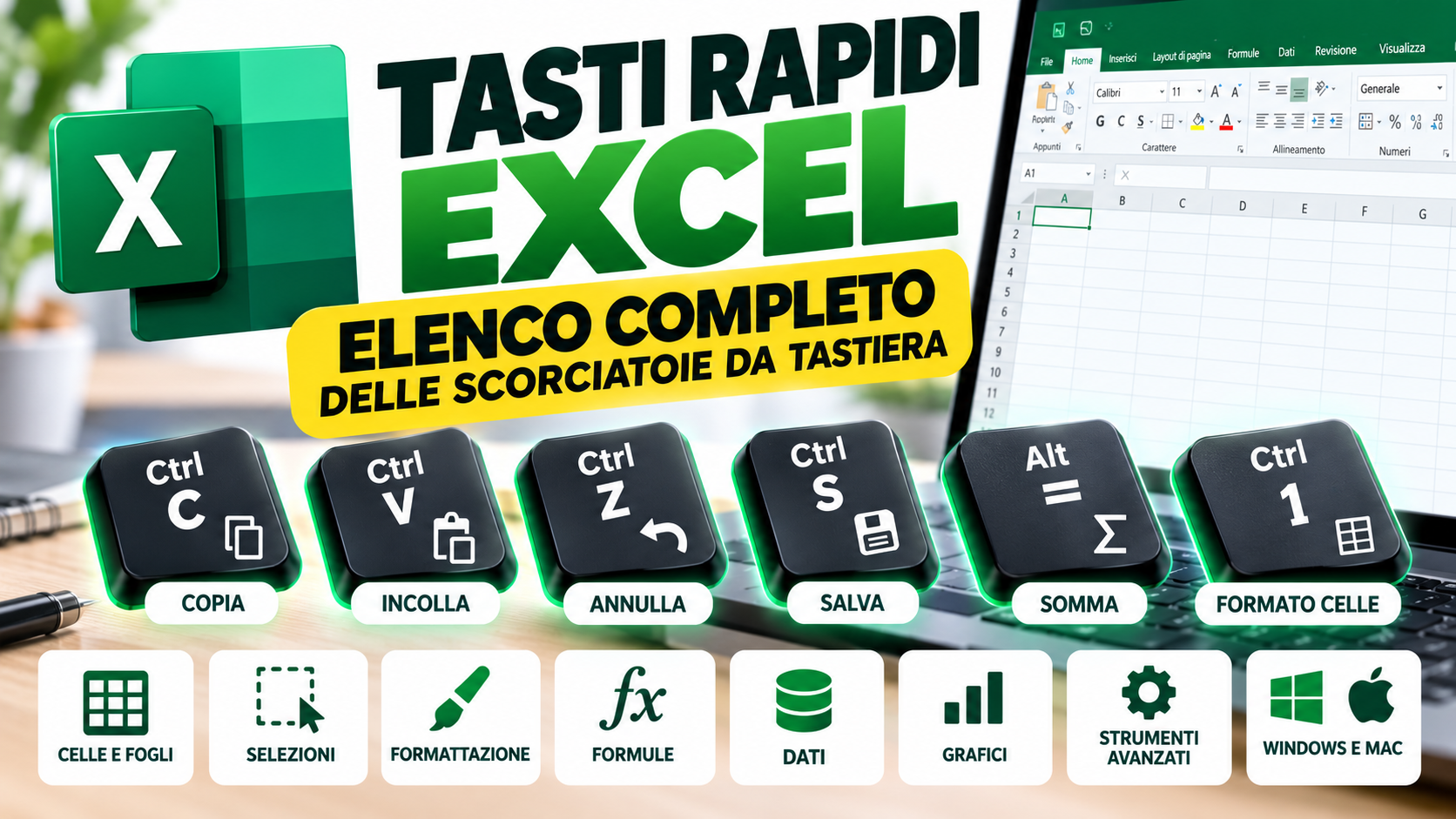
I tasti rapidi Excel permettono di lavorare molto più velocemente con fogli di calcolo, celle, formule, tabelle e grandi quantità di dati. Invece di cercare continuamente un comando con il mouse, molte operazioni possono essere eseguite direttamente dalla tastiera.
Questa guida raccoglie e organizza le principali scorciatoie da tastiera di Microsoft Excel per Windows, facendo riferimento al layout della tastiera italiana. È importante ricordare che alcune combinazioni possono cambiare utilizzando tastiere con layout differenti.
Come leggere le combinazioni: il simbolo + indica che i tasti devono essere premuti contemporaneamente. Quando i tasti sono separati da una virgola devono invece essere premuti in sequenza.
Tasti rapidi Excel più utilizzati
Scorciatoia
Funzione
Ctrl + O
Apre una cartella di lavoro
Ctrl + S
Salva la cartella di lavoro
Ctrl + C
Copia la selezione
Ctrl + V
Incolla
Ctrl + X
Taglia la selezione
Ctrl + Z
Annulla l'ultima operazione
Ctrl + Y
Ripete l'ultima operazione
Canc
Cancella il contenuto delle celle selezionate
Ctrl + G
Applica o rimuove il grassetto sulla tastiera italiana
Ctrl + 9
Nasconde le righe selezionate
Ctrl + 0
Nasconde le colonne selezionate
Ctrl + Alt + W
Chiude la cartella di lavoro
Barra multifunzione di Excel
Scorciatoia
Funzione
Alt oppure F10
Attiva i suggerimenti dei tasti della barra multifunzione
Alt + F
Apre File
Alt + H
Apre Home
Alt + N
Apre Inserisci
Alt + L
Apre Layout di pagina
Alt + M
Apre Formule
Alt + A
Apre Dati
Alt + R
Apre Revisione
Alt + W
Apre Visualizza
Alt + Q
Porta al campo di ricerca
Ctrl + F1
Espande o comprime la barra multifunzione
Tab / Maiusc + Tab
Passa tra i comandi
Frecce
Si sposta tra gli elementi della barra
Spazio / Invio
Attiva il comando selezionato
Maiusc + F10
Apre il menu contestuale
Spostarsi velocemente nelle celle
Scorciatoia
Funzione
Freccia ↑ ↓ ← →
Si sposta di una cella
Ctrl + Freccia
Raggiunge il bordo dell'area dati
Ctrl + Home
Raggiunge l'inizio del foglio
Ctrl + Fine
Raggiunge l'ultima cella utilizzata
PgGiù
Scende di una schermata
PgSu
Sale di una schermata
Alt + PgGiù
Si sposta di una schermata verso destra
Alt + PgSu
Si sposta di una schermata verso sinistra
Ctrl + PgGiù
Passa al foglio successivo
Ctrl + PgSu
Passa al foglio precedente
Tab
Si sposta alla cella successiva
Maiusc + Tab
Si sposta alla cella precedente
Alt + Freccia giù
Apre un elenco di convalida dati
Ctrl + Alt + =
Aumenta lo zoom
Ctrl + Alt + -
Riduce lo zoom
Selezionare celle, righe e colonne
Scorciatoia
Funzione
Ctrl + A
Seleziona l'area corrente e, premuto nuovamente, amplia la selezione
Ctrl + Maiusc + Spazio
Seleziona il foglio o gli oggetti secondo il contesto
Ctrl + Spazio
Seleziona l'intera colonna
Maiusc + Spazio
Seleziona l'intera riga
Maiusc + Freccia
Estende la selezione di una cella
Ctrl + Maiusc + Freccia
Estende rapidamente la selezione nell'area dati
Ctrl + Maiusc + Home
Estende la selezione fino all'inizio del foglio
Ctrl + Maiusc + Fine
Estende la selezione fino all'ultima cella utilizzata
Ctrl + Maiusc + *
Seleziona l'area dati intorno alla cella attiva
F8
Attiva o disattiva la modalità di estensione
Maiusc + F8
Aggiunge una selezione non adiacente
Inserire e modificare dati nelle celle
Scorciatoia
Funzione
F2
Modifica la cella attiva
Alt + Invio
Crea una nuova riga nella stessa cella
Ctrl + Invio
Inserisce lo stesso dato nelle celle selezionate
Maiusc + Invio
Completa l'immissione e sale alla cella precedente
Esc
Annulla l'immissione corrente
Ctrl + ;
Inserisce la data corrente
Ctrl + Maiusc + :
Inserisce l'ora corrente
Ctrl + Maiusc + +
Apre Inserisci celle
Ctrl + -
Apre Elimina celle
Ctrl + Maiusc + ;
Ricopia verso il basso
Formattazione delle celle
Scorciatoia
Funzione
Ctrl + 1
Apre Formato celle
Ctrl + G / Ctrl + 2
Grassetto
Ctrl + C / Ctrl + 3
Corsivo secondo le combinazioni localizzate indicate da Microsoft
Ctrl + S / Ctrl + 4
Sottolineatura secondo le combinazioni localizzate
Ctrl + 5
Barrato
Ctrl + Maiusc + &
Applica il bordo
Ctrl + Maiusc + _
Rimuove il bordo
Ctrl + 8
Mostra o nasconde i simboli della struttura
Ctrl + Maiusc + ~
Formato Generale
Ctrl + Maiusc + $
Formato Valuta
Ctrl + Maiusc + %
Formato Percentuale
Ctrl + Maiusc + ^
Formato Scientifico
Ctrl + Maiusc + #
Formato Data
Ctrl + Maiusc + @
Formato Ora
Ctrl + Maiusc + !
Formato Numero
Alt + Ctrl + K
Inserisce un collegamento ipertestuale
F7
Controllo ortografico
Ctrl + Q
Apre Analisi rapida
Ctrl + L / Ctrl + T
Crea una tabella
Tasti rapidi per Incolla speciale
Premere Ctrl + Alt + V per aprire Incolla speciale. Successivamente è possibile scegliere rapidamente cosa incollare.
Tasto
Elemento da incollare
A
Tutto
F
Formule
V
Valori
T
Formattazione
C
Commenti e note
N
Convalida dati
H
Contenuto e formattazione
X
Tutto tranne i bordi
W
Larghezza colonne
R
Formule e formati numerici
U
Valori e formati numerici
Formule e funzioni Excel
Scorciatoia
Funzione
Alt + =
Inserisce SOMMA automatica
F4
Alterna riferimenti relativi, assoluti e misti durante la modifica di una formula
Maiusc + F3
Apre Inserisci funzione
Ctrl + E
Attiva Anteprima suggerimenti / Riempimento rapido
Ctrl + `
Alterna visualizzazione formule e risultati
Ctrl + '
Copia la formula della cella superiore
Ctrl + Maiusc + "
Copia il valore della cella superiore
Ctrl + Alt + P
Attiva o disattiva i suggerimenti di controllo delle formule
Ctrl + Maiusc + U
Espande o riduce la barra della formula
Ctrl + A
Durante l'inserimento di una funzione apre gli argomenti della funzione
Ctrl + Maiusc + A
Inserisce nomi degli argomenti e parentesi della funzione
F3
Incolla un nome definito
Tasti rapidi per il calcolo
Scorciatoia
Funzione
F9
Ricalcola le cartelle di lavoro aperte
Maiusc + F9
Ricalcola il foglio attivo
Ctrl + Alt + F9
Forza il ricalcolo completo delle cartelle aperte
Ctrl + Alt + Maiusc + F9
Ricontrolla le dipendenze e forza un ricalcolo completo
Grafici, macro e strumenti avanzati
Scorciatoia
Funzione
Alt + F1
Crea un grafico incorporato dai dati correnti
F11
Crea un grafico in un foglio grafico separato
Alt + F8
Apre la gestione delle macro
Alt + F11
Apre l'editor VBA
Alt + F12
Apre Power Query Editor
Aggiornamento dei dati esterni
Scorciatoia
Funzione
Esc
Interrompe l'aggiornamento in corso
Ctrl + F5
Aggiorna i dati del foglio corrente
Ctrl + Alt + F5
Aggiorna tutti i dati della cartella di lavoro
Scorciatoie Power Pivot
Scorciatoia
Funzione
Maiusc + F10
Apre il menu contestuale
Ctrl + A
Seleziona l'intera tabella
Ctrl + C
Copia i dati selezionati
Ctrl + D
Elimina la tabella
Ctrl + M
Sposta la tabella
Ctrl + R
Rinomina la tabella
Ctrl + S
Salva
Ctrl + Y
Ripete l'ultima operazione
Tasti funzione F1-F12 in Excel
Tasto
Utilizzo principale
F1
Apre la Guida di Excel
F2
Modifica la cella attiva
F3
Gestisce l'inserimento dei nomi definiti nel contesto appropriato
F4
Ripete l'ultima operazione oppure modifica i riferimenti nelle formule
F5
Apre Vai a
F6
Passa tra foglio, barra multifunzione, riquadri e controlli
F7
Avvia il controllo ortografico
F8
Attiva la modalità di estensione della selezione
F9
Ricalcola le cartelle di lavoro
F10
Mostra o nasconde i suggerimenti dei tasti di scelta
F11
Crea un foglio grafico
F12
Apre Salva con nome
Combinazioni con i tasti funzione
Scorciatoia
Funzione
Maiusc + F2
Inserisce o modifica una nota
Ctrl + Maiusc + F2
Inserisce o gestisce un commento in thread
Maiusc + F3
Apre Inserisci funzione
Ctrl + F9
Riduce a icona la finestra della cartella di lavoro
Maiusc + F10
Apre il menu contestuale
Ctrl + F10
Ingrandisce o ripristina la finestra
Alt + Maiusc + F10
Apre il messaggio relativo al controllo errori
Maiusc + F11
Inserisce un nuovo foglio di lavoro
Alt + F11
Apre Visual Basic Editor
F12
Salva con nome
Altri tasti utili in Excel
Tasto
Funzione
Backspace
Cancella il carattere precedente durante la modifica
Canc
Elimina il contenuto delle celle selezionate senza eliminare la formattazione
Fine
Attiva la modalità Fine
Fine + Freccia
Raggiunge rapidamente la cella successiva al limite dell'area
Home
Permette di raggiungere l'inizio secondo il contesto corrente
Invio
Completa l'immissione e passa alla cella successiva
Esc
Annulla un'immissione o chiude menu e finestre
Spazio
Attiva un comando selezionato nelle finestre e nella barra multifunzione
Tasti rapidi Excel su Mac
Su macOS molte scorciatoie utilizzano il tasto Comando (⌘) al posto di Ctrl. Tra le combinazioni più importanti troviamo:
Scorciatoia Mac
Funzione
⌘ + C
Copia
⌘ + V
Incolla
⌘ + X
Taglia
⌘ + Z
Annulla
⌘ + Y
Ripete l'operazione
⌘ + S
Salva
⌘ + P
Stampa
⌘ + B
Grassetto
⌘ + I
Corsivo
⌘ + U
Sottolineato
⌘ + A
Seleziona tutto
⌘ + N
Nuova cartella di lavoro
⌘ + O
Apre una cartella
⌘ + W
Chiude la finestra
⌘ + Q
Chiude Excel
⌘ + 1
Apre Formato celle
⌘ + D
Ricopia verso il basso
⌘ + R
Ricopia verso destra
F2
Modifica la cella selezionata
F7
Controllo ortografico
Maiusc + F3
Apre il generatore di formule
Maiusc + F11
Crea un nuovo foglio
Come imparare velocemente i tasti rapidi Excel
Non è necessario memorizzare tutte le combinazioni contemporaneamente. Conviene iniziare dalle operazioni utilizzate più spesso e aggiungere progressivamente nuove scorciatoie.
Per esempio, chi lavora frequentemente con grandi tabelle dovrebbe imparare subito Ctrl + Freccia, Ctrl + Maiusc + Freccia, Ctrl + Spazio e Maiusc + Spazio. Chi utilizza soprattutto formule troverà particolarmente utili F2, F4, Alt + =, Ctrl + ` e Maiusc + F3.
Attenzione al layout della tastiera
Le combinazioni possono variare in base al sistema operativo, alla lingua e al layout fisico della tastiera. In particolare, alcune scorciatoie della versione italiana di Excel sono differenti da quelle riportate nei tutorial realizzati utilizzando una tastiera statunitense.
Per questo motivo, se una combinazione non produce il risultato previsto, è consigliabile controllare il layout della tastiera utilizzato da Windows e verificare la documentazione relativa alla propria versione di Excel.
Conoscere i tasti rapidi Excel può cambiare radicalmente il modo di lavorare con un foglio di calcolo. Le scorciatoie permettono di spostarsi rapidamente tra migliaia di celle, selezionare dati, applicare formati, creare formule, aggiornare informazioni e utilizzare strumenti avanzati senza interrompere continuamente il lavoro per cercare i comandi con il mouse.
Questa pagina può essere utilizzata anche come promemoria: salvala tra i preferiti e torna alla tabella corrispondente quando hai bisogno di trovare rapidamente una combinazione.
Fonte e approfondimenti: documentazione ufficiale Microsoft Support, Scelte rapide da tastiera in Excel.
I tasti rapidi Excel permettono di lavorare molto più velocemente con fogli di calcolo, celle, formule, tabelle e grandi quantità di dati. Invece di cercare continuamente un comando con il mouse, molte operazioni possono essere eseguite direttamente dalla tastiera.
Questa guida raccoglie e organizza le principali scorciatoie da tastiera di Microsoft Excel per Windows, facendo riferimento al layout della tastiera italiana. È importante ricordare che alcune combinazioni possono cambiare utilizzando tastiere con layout differenti.
Come leggere le combinazioni: il simbolo + indica che i tasti devono essere premuti contemporaneamente. Quando i tasti sono separati da una virgola devono invece essere premuti in sequenza.
Tasti rapidi Excel più utilizzati
Scorciatoia
Funzione
Ctrl + O
Apre una cartella di lavoro
Ctrl + S
Salva la cartella di lavoro
Ctrl + C
Copia la selezione
Ctrl + V
Incolla
Ctrl + X
Taglia la selezione
Ctrl + Z
Annulla l’ultima operazione
Ctrl + Y
Ripete l’ultima operazione
Canc
Cancella il contenuto delle celle selezionate
Ctrl + G
Applica o rimuove il grassetto sulla tastiera italiana
Ctrl + 9
Nasconde le righe selezionate
Ctrl + 0
Nasconde le colonne selezionate
Ctrl + Alt + W
Chiude la cartella di lavoro
Barra multifunzione di Excel
Scorciatoia
Funzione
Alt oppure F10
Attiva i suggerimenti dei tasti della barra multifunzione
Alt + F
Apre File
Alt + H
Apre Home
Alt + N
Apre Inserisci
Alt + L
Apre Layout di pagina
Alt + M
Apre Formule
Alt + A
Apre Dati
Alt + R
Apre Revisione
Alt + W
Apre Visualizza
Alt + Q
Porta al campo di ricerca
Ctrl + F1
Espande o comprime la barra multifunzione
Tab / Maiusc + Tab
Passa tra i comandi
Frecce
Si sposta tra gli elementi della barra
Spazio / Invio
Attiva il comando selezionato
Maiusc + F10
Apre il menu contestuale
Spostarsi velocemente nelle celle
Scorciatoia
Funzione
Freccia ↑ ↓ ← →
Si sposta di una cella
Ctrl + Freccia
Raggiunge il bordo dell’area dati
Ctrl + Home
Raggiunge l’inizio del foglio
Ctrl + Fine
Raggiunge l’ultima cella utilizzata
PgGiù
Scende di una schermata
PgSu
Sale di una schermata
Alt + PgGiù
Si sposta di una schermata verso destra
Alt + PgSu
Si sposta di una schermata verso sinistra
Ctrl + PgGiù
Passa al foglio successivo
Ctrl + PgSu
Passa al foglio precedente
Tab
Si sposta alla cella successiva
Maiusc + Tab
Si sposta alla cella precedente
Alt + Freccia giù
Apre un elenco di convalida dati
Ctrl + Alt + =
Aumenta lo zoom
Ctrl + Alt + –
Riduce lo zoom
Selezionare celle, righe e colonne
Scorciatoia
Funzione
Ctrl + A
Seleziona l’area corrente e, premuto nuovamente, amplia la selezione
Ctrl + Maiusc + Spazio
Seleziona il foglio o gli oggetti secondo il contesto
Ctrl + Spazio
Seleziona l’intera colonna
Maiusc + Spazio
Seleziona l’intera riga
Maiusc + Freccia
Estende la selezione di una cella
Ctrl + Maiusc + Freccia
Estende rapidamente la selezione nell’area dati
Ctrl + Maiusc + Home
Estende la selezione fino all’inizio del foglio
Ctrl + Maiusc + Fine
Estende la selezione fino all’ultima cella utilizzata
Ctrl + Maiusc + *
Seleziona l’area dati intorno alla cella attiva
F8
Attiva o disattiva la modalità di estensione
Maiusc + F8
Aggiunge una selezione non adiacente
Inserire e modificare dati nelle celle
Scorciatoia
Funzione
F2
Modifica la cella attiva
Alt + Invio
Crea una nuova riga nella stessa cella
Ctrl + Invio
Inserisce lo stesso dato nelle celle selezionate
Maiusc + Invio
Completa l’immissione e sale alla cella precedente
Esc
Annulla l’immissione corrente
Ctrl + ;
Inserisce la data corrente
Ctrl + Maiusc + :
Inserisce l’ora corrente
Ctrl + Maiusc + +
Apre Inserisci celle
Ctrl + –
Apre Elimina celle
Ctrl + Maiusc + ;
Ricopia verso il basso
Formattazione delle celle
Scorciatoia
Funzione
Ctrl + 1
Apre Formato celle
Ctrl + G / Ctrl + 2
Grassetto
Ctrl + C / Ctrl + 3
Corsivo secondo le combinazioni localizzate indicate da Microsoft
Ctrl + S / Ctrl + 4
Sottolineatura secondo le combinazioni localizzate
Ctrl + 5
Barrato
Ctrl + Maiusc + &
Applica il bordo
Ctrl + Maiusc + _
Rimuove il bordo
Ctrl + 8
Mostra o nasconde i simboli della struttura
Ctrl + Maiusc + ~
Formato Generale
Ctrl + Maiusc + $
Formato Valuta
Ctrl + Maiusc + %
Formato Percentuale
Ctrl + Maiusc + ^
Formato Scientifico
Ctrl + Maiusc + #
Formato Data
Ctrl + Maiusc + @
Formato Ora
Ctrl + Maiusc + !
Formato Numero
Alt + Ctrl + K
Inserisce un collegamento ipertestuale
F7
Controllo ortografico
Ctrl + Q
Apre Analisi rapida
Ctrl + L / Ctrl + T
Crea una tabella
Tasti rapidi per Incolla speciale
Premere Ctrl + Alt + V per aprire Incolla speciale. Successivamente è possibile scegliere rapidamente cosa incollare.
Tasto
Elemento da incollare
A
Tutto
F
Formule
V
Valori
T
Formattazione
C
Commenti e note
N
Convalida dati
H
Contenuto e formattazione
X
Tutto tranne i bordi
W
Larghezza colonne
R
Formule e formati numerici
U
Valori e formati numerici
Formule e funzioni Excel
Scorciatoia
Funzione
Alt + =
Inserisce SOMMA automatica
F4
Alterna riferimenti relativi, assoluti e misti durante la modifica di una formula
Attiva o disattiva i suggerimenti di controllo delle formule
Ctrl + Maiusc + U
Espande o riduce la barra della formula
Ctrl + A
Durante l’inserimento di una funzione apre gli argomenti della funzione
Ctrl + Maiusc + A
Inserisce nomi degli argomenti e parentesi della funzione
F3
Incolla un nome definito
Tasti rapidi per il calcolo
Scorciatoia
Funzione
F9
Ricalcola le cartelle di lavoro aperte
Maiusc + F9
Ricalcola il foglio attivo
Ctrl + Alt + F9
Forza il ricalcolo completo delle cartelle aperte
Ctrl + Alt + Maiusc + F9
Ricontrolla le dipendenze e forza un ricalcolo completo
Grafici, macro e strumenti avanzati
Scorciatoia
Funzione
Alt + F1
Crea un grafico incorporato dai dati correnti
F11
Crea un grafico in un foglio grafico separato
Alt + F8
Apre la gestione delle macro
Alt + F11
Apre l’editor VBA
Alt + F12
Apre Power Query Editor
Aggiornamento dei dati esterni
Scorciatoia
Funzione
Esc
Interrompe l’aggiornamento in corso
Ctrl + F5
Aggiorna i dati del foglio corrente
Ctrl + Alt + F5
Aggiorna tutti i dati della cartella di lavoro
Scorciatoie Power Pivot
Scorciatoia
Funzione
Maiusc + F10
Apre il menu contestuale
Ctrl + A
Seleziona l’intera tabella
Ctrl + C
Copia i dati selezionati
Ctrl + D
Elimina la tabella
Ctrl + M
Sposta la tabella
Ctrl + R
Rinomina la tabella
Ctrl + S
Salva
Ctrl + Y
Ripete l’ultima operazione
Tasti funzione F1-F12 in Excel
Tasto
Utilizzo principale
F1
Apre la Guida di Excel
F2
Modifica la cella attiva
F3
Gestisce l’inserimento dei nomi definiti nel contesto appropriato
F4
Ripete l’ultima operazione oppure modifica i riferimenti nelle formule
F5
Apre Vai a
F6
Passa tra foglio, barra multifunzione, riquadri e controlli
F7
Avvia il controllo ortografico
F8
Attiva la modalità di estensione della selezione
F9
Ricalcola le cartelle di lavoro
F10
Mostra o nasconde i suggerimenti dei tasti di scelta
F11
Crea un foglio grafico
F12
Apre Salva con nome
Combinazioni con i tasti funzione
Scorciatoia
Funzione
Maiusc + F2
Inserisce o modifica una nota
Ctrl + Maiusc + F2
Inserisce o gestisce un commento in thread
Maiusc + F3
Apre Inserisci funzione
Ctrl + F9
Riduce a icona la finestra della cartella di lavoro
Maiusc + F10
Apre il menu contestuale
Ctrl + F10
Ingrandisce o ripristina la finestra
Alt + Maiusc + F10
Apre il messaggio relativo al controllo errori
Maiusc + F11
Inserisce un nuovo foglio di lavoro
Alt + F11
Apre Visual Basic Editor
F12
Salva con nome
Altri tasti utili in Excel
Tasto
Funzione
Backspace
Cancella il carattere precedente durante la modifica
Canc
Elimina il contenuto delle celle selezionate senza eliminare la formattazione
Fine
Attiva la modalità Fine
Fine + Freccia
Raggiunge rapidamente la cella successiva al limite dell’area
Home
Permette di raggiungere l’inizio secondo il contesto corrente
Invio
Completa l’immissione e passa alla cella successiva
Esc
Annulla un’immissione o chiude menu e finestre
Spazio
Attiva un comando selezionato nelle finestre e nella barra multifunzione
Tasti rapidi Excel su Mac
Su macOS molte scorciatoie utilizzano il tasto Comando (⌘) al posto di Ctrl. Tra le combinazioni più importanti troviamo:
Scorciatoia Mac
Funzione
⌘ + C
Copia
⌘ + V
Incolla
⌘ + X
Taglia
⌘ + Z
Annulla
⌘ + Y
Ripete l’operazione
⌘ + S
Salva
⌘ + P
Stampa
⌘ + B
Grassetto
⌘ + I
Corsivo
⌘ + U
Sottolineato
⌘ + A
Seleziona tutto
⌘ + N
Nuova cartella di lavoro
⌘ + O
Apre una cartella
⌘ + W
Chiude la finestra
⌘ + Q
Chiude Excel
⌘ + 1
Apre Formato celle
⌘ + D
Ricopia verso il basso
⌘ + R
Ricopia verso destra
F2
Modifica la cella selezionata
F7
Controllo ortografico
Maiusc + F3
Apre il generatore di formule
Maiusc + F11
Crea un nuovo foglio
Come imparare velocemente i tasti rapidi Excel
Non è necessario memorizzare tutte le combinazioni contemporaneamente. Conviene iniziare dalle operazioni utilizzate più spesso e aggiungere progressivamente nuove scorciatoie.
Per esempio, chi lavora frequentemente con grandi tabelle dovrebbe imparare subito Ctrl + Freccia, Ctrl + Maiusc + Freccia, Ctrl + Spazio e Maiusc + Spazio. Chi utilizza soprattutto formule troverà particolarmente utili F2, F4, Alt + =, Ctrl + ` e Maiusc + F3.
Attenzione al layout della tastiera
Le combinazioni possono variare in base al sistema operativo, alla lingua e al layout fisico della tastiera. In particolare, alcune scorciatoie della versione italiana di Excel sono differenti da quelle riportate nei tutorial realizzati utilizzando una tastiera statunitense.
Per questo motivo, se una combinazione non produce il risultato previsto, è consigliabile controllare il layout della tastiera utilizzato da Windows e verificare la documentazione relativa alla propria versione di Excel.
Conoscere i tasti rapidi Excel può cambiare radicalmente il modo di lavorare con un foglio di calcolo. Le scorciatoie permettono di spostarsi rapidamente tra migliaia di celle, selezionare dati, applicare formati, creare formule, aggiornare informazioni e utilizzare strumenti avanzati senza interrompere continuamente il lavoro per cercare i comandi con il mouse.
Questa pagina può essere utilizzata anche come promemoria: salvala tra i preferiti e torna alla tabella corrispondente quando hai bisogno di trovare rapidamente una combinazione.
▶ Play⏸ Pause⏹ StopSpeed: Questa è una guida pratica e approfondita su Clostridium botulinum e sulla tossina botulinica negli alimenti: come si formano, in […]
▶ Play⏸ Pause⏹ StopSpeed: Diversi tipi di mal di testa possono provocare dolore nella zona frontale, e identificarne la tipologia è essenziale per stabilire […]